
歡迎來到本場 Workshop!這份講義會帶你從完全沒碰過 LM Studio、到能在自己的電腦上跟一個本機 LLM 聊天、甚至從你寫的程式裡呼叫它。每一個步驟都有完整的文字說明,沒看直播也能自己跟著走。
為什麼要在本機跑 LLM
雲端的 ChatGPT / Claude / Gemini 很方便,但有幾個情境你會想自己跑:
- 隱私敏感:聊天內容、文件、原始碼不會送出機器
- 無網路 / 通勤、出差:飛機上、爛網路下還能用
- 無限次數:跑 API 的錢省下來、實驗不心痛
- 客製化:要做特殊人設、要嵌到自己 App、要 fine-tune 都自由
代價是:本機模型品質通常比雲端旗艦差一截,硬體要求也不低。但對日常輔助、prototype 來說,現在的本機模型已經夠用。
第一步:安裝 LM Studio
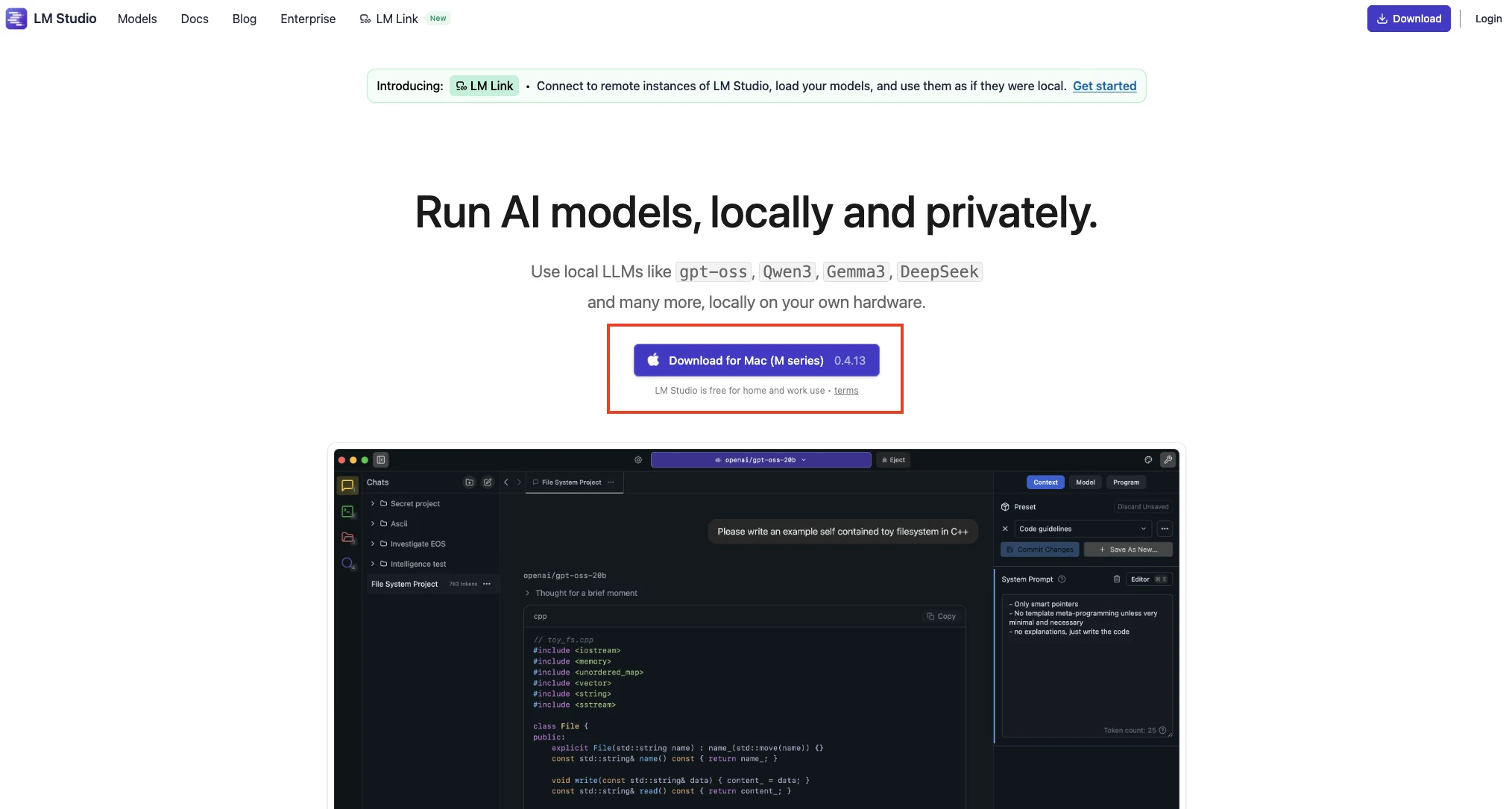
- 開 lmstudio.ai
- 首頁下載按鈕會自動偵測 OS,點下去
- 安裝完打開 App,首次啟動會看到歡迎畫面,可以略過或跑一次推薦設定
第二步:下載第一個模型
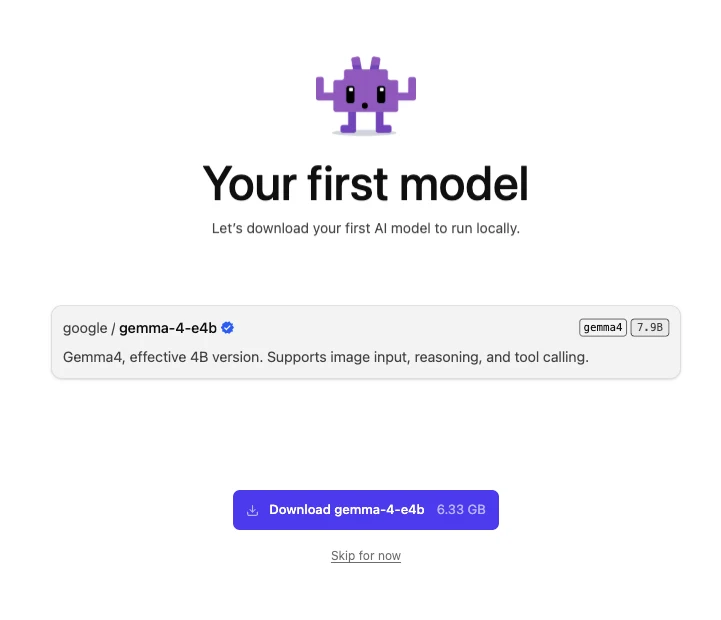
第一次打開 LM Studio 會看到 Your first model 歡迎畫面,它會依你電腦的規格自動推薦一個入門模型 — 圖中推薦的是 google / gemma-4-e4b(6.33 GB),你的可能是別的。
- 看好推薦的模型大小,硬碟跟頻寬都夠就直接點 Download
- 不想下這個(太大、想先看其他選擇)就點下面的 Skip for now
- 等下載跑完(幾分鐘到十幾分鐘)就完成了
Skip for now 之後想自己挑?
左側點 Model Search(放大鏡圖示):
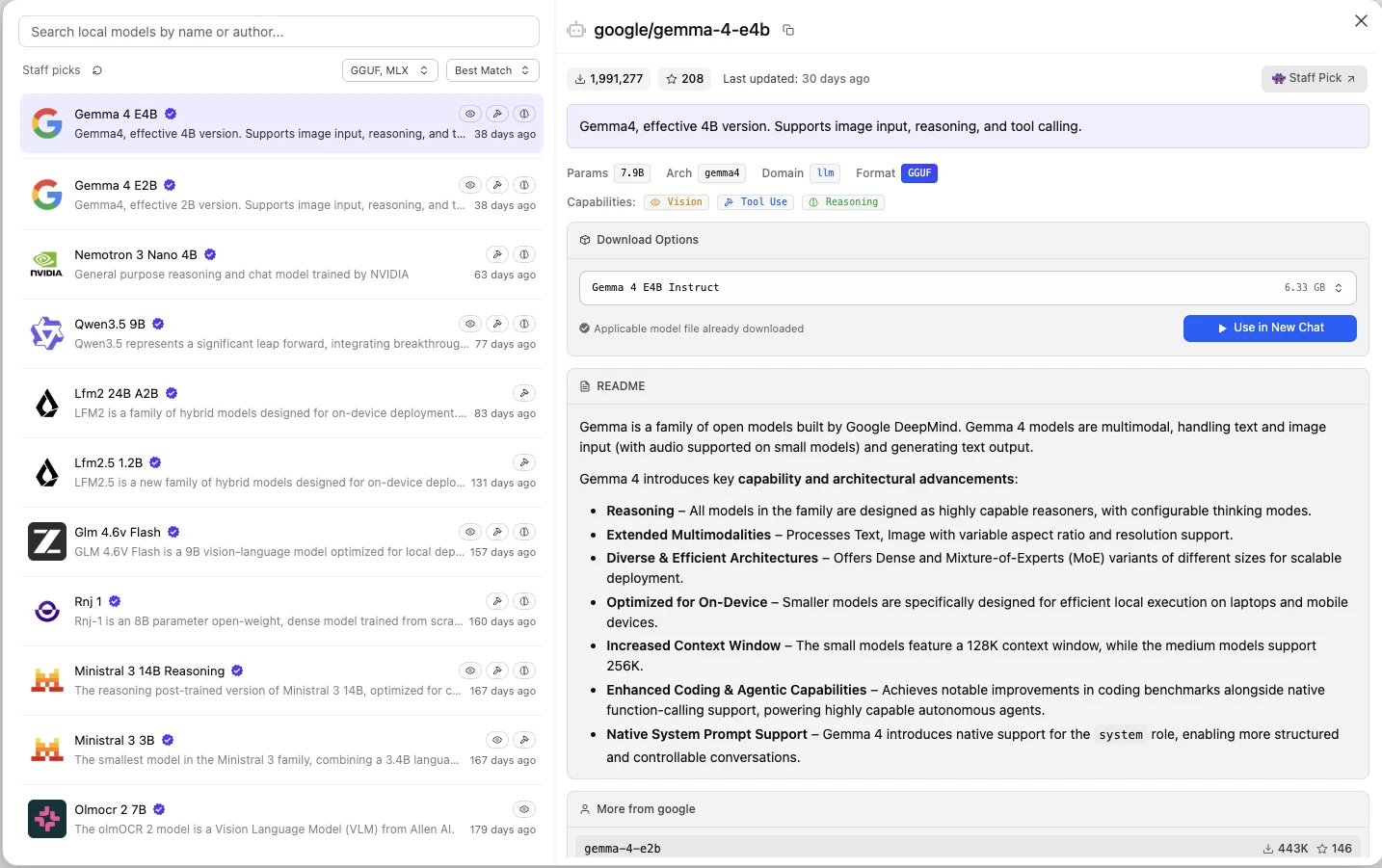
- 左側清單預設是 Staff picks(編輯精選),新手直接從上往下挑就行
- 上方搜尋列也可以打關鍵字(像
Qwen、Llama)找特定家族 - 點選模型後,右側 Download Options 那一列就是它幫你挑好的最佳版本,直接點下載即可
第三步:跟模型聊天
切到左側 Chat(對話泡泡圖示):
- 頂部下拉選單選剛下載的模型 → 點 Load Model
- 等載入完成
- 下方輸入框就能打字了
試試這題:翻譯索尼克官方介紹
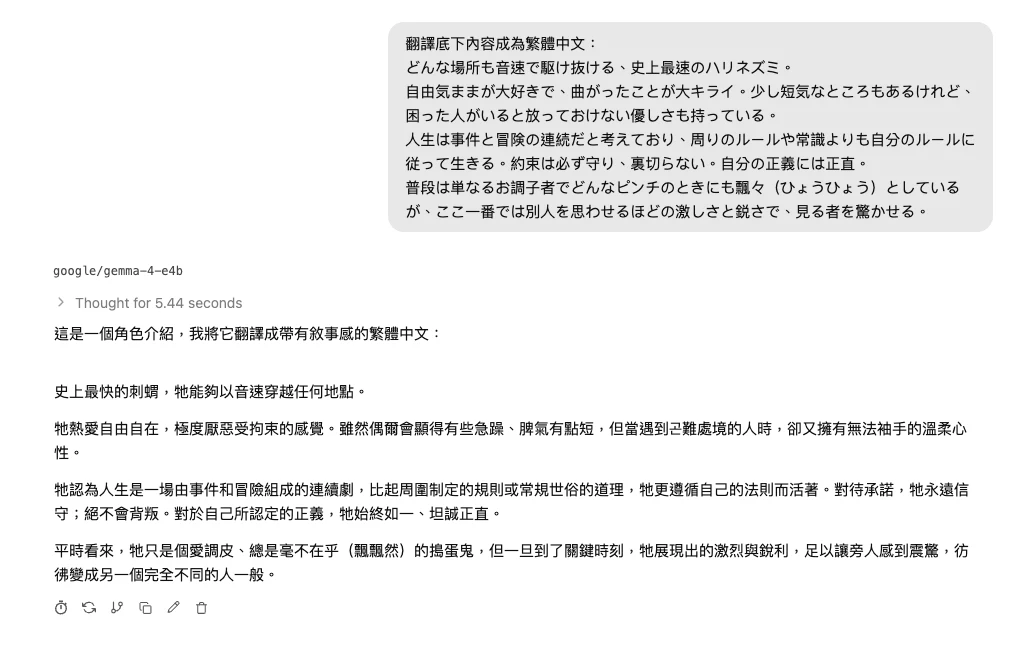
來個能看出模型能耐的小任務 — 把 SEGA 官網的索尼克角色介紹 翻成繁體中文。原文:
どんな場所も音速で駆け抜ける、史上最速のハリネズミ。

自由気ままが大好きで、曲がったことが大キライ。少し短気なところもあるけれど、困った人がいると放っておけない優しさも持っている。

人生は事件と冒険の連続だと考えており、周りのルールや常識よりも自分のルールに従って生きる。約束は必ず守り、裏切らない。自分の正義には正直。

普段は単なるお調子者でどんなピンチのときにも飄々(ひょうひょう)としているが、ここ一番では別人を思わせるほどの激しさと鋭さで、見る者を驚かせる。
實測 google/gemma-4-e4b 跑出來的版本:
再試一題:辨識統一發票中獎號碼
如果你下載的模型有 Vision 能力(在 Model Search 模型介紹頁的 Capabilities 看得到 Vision 標籤,第二步推薦的 Gemma 4 e4b 就有),那就能丟圖給它看。
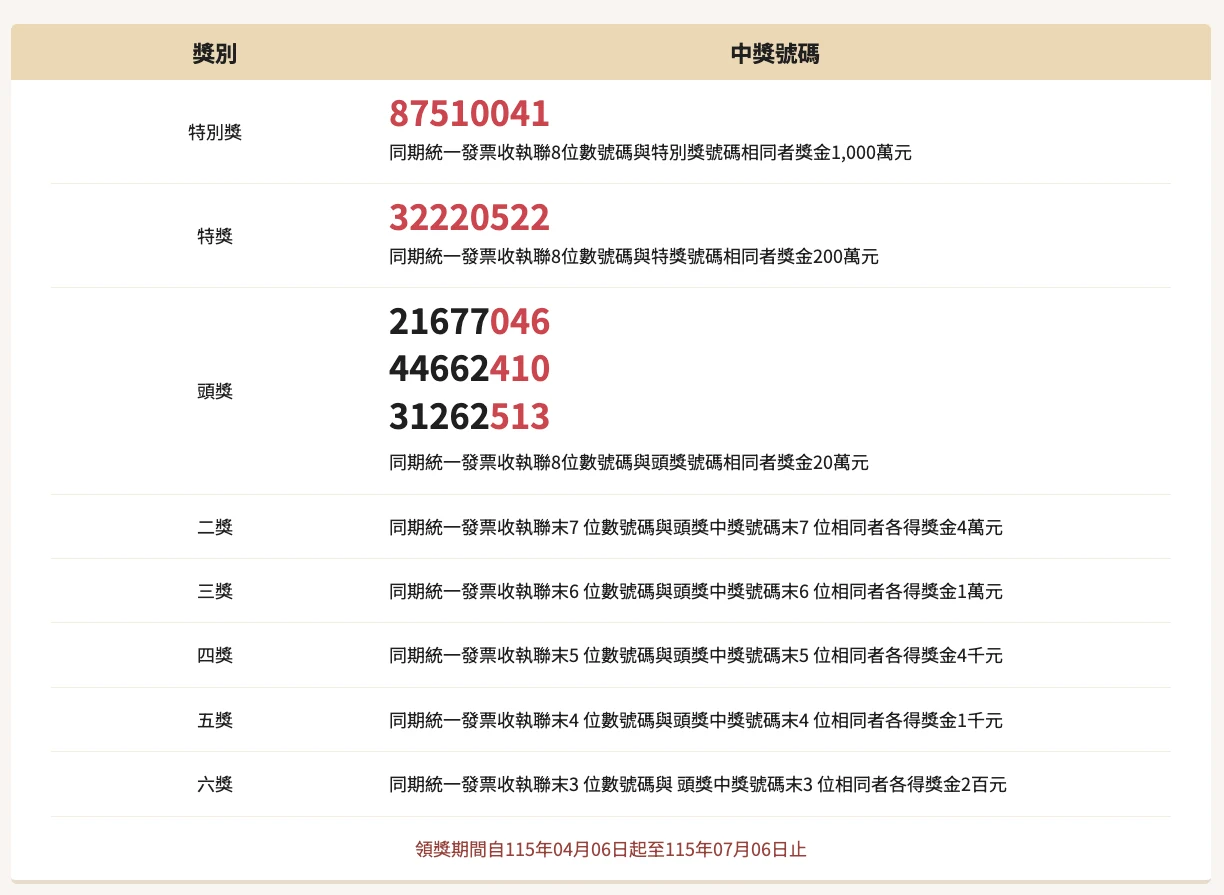
把上面這張圖右鍵存下來 → 拖進 LM Studio 對話框 → 輸入:
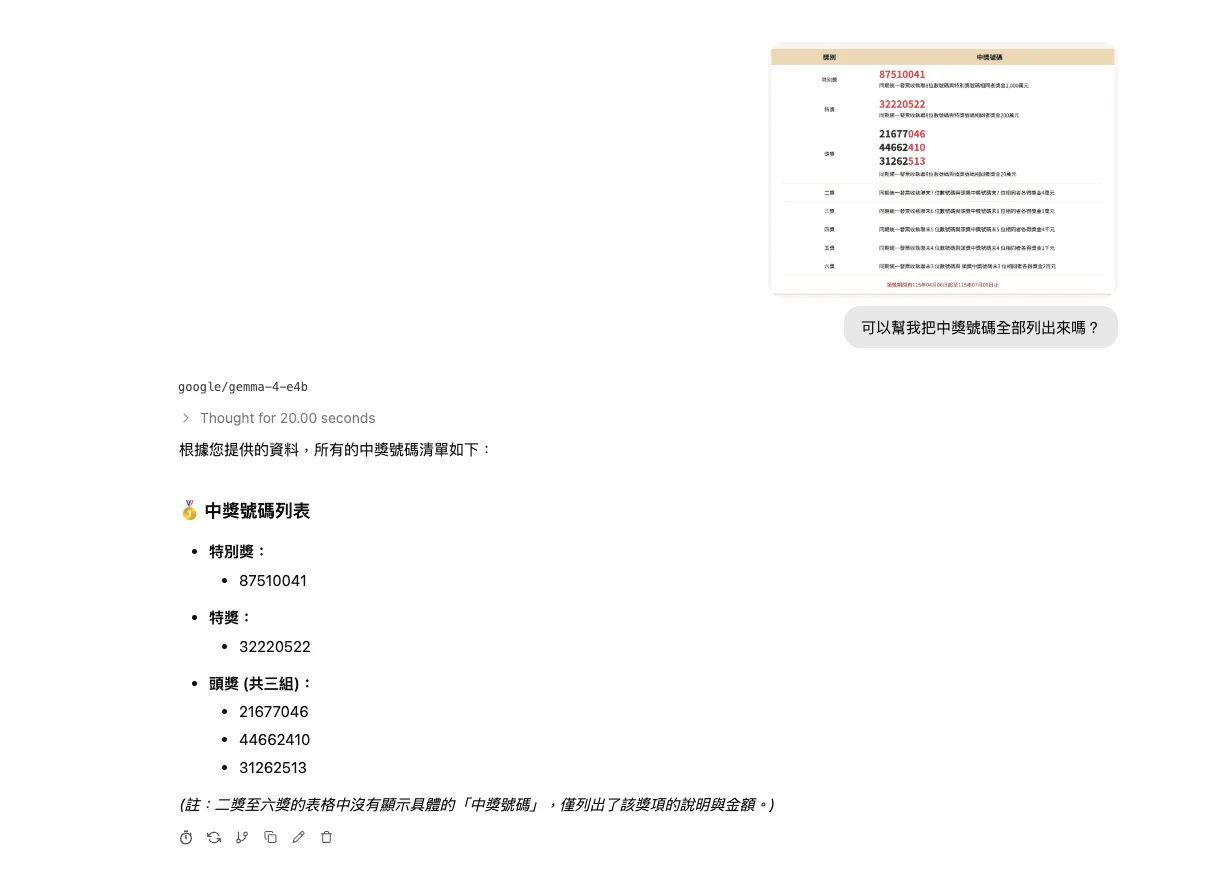
可以幫我把中獎號碼全部列出來嗎?
實測 google/gemma-4-e4b 跑出來的版本:
對話技巧
- 第一個 prompt 要明確:本機模型推理能力弱於雲端旗艦,越具體越好
- 跑題了就重啟對話:右上角 New Chat 按鈕,比硬掰回來快
- 匯出對話:可複製或存成 markdown
第四步:API Server 模式(進階)
LM Studio 內建一個 OpenAI 相容的 REST API server — 意思是你寫的所有支援 OpenAI API 的程式,幾乎不用改就能指到 LM Studio。
啟動 server
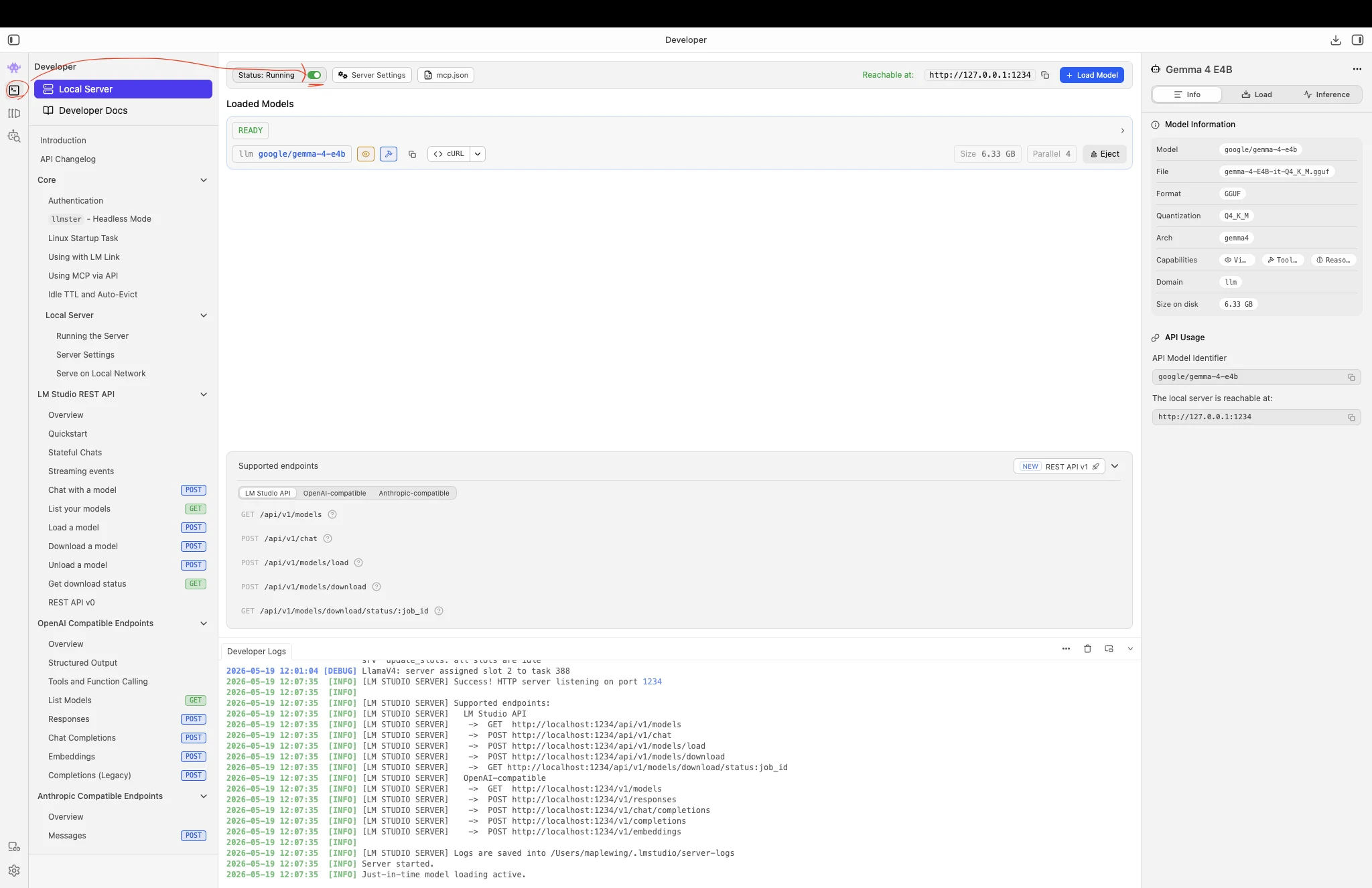
- 左側點 Developer 圖示,切到 Local Server 分頁
- 確認 Loaded Models 區裡有你想跑的模型(前面在 Chat 載過的會留著,沒有的話用右上 Load Model)
- 上方的 Status 切到
Running(綠燈亮起就好了) - 旁邊的 Reachable at 就是 server 位址,預設是
http://127.0.0.1:1234(等同http://localhost:1234)
順帶一提:下方 Supported endpoints 那一排能看到
OpenAI-compatible跟Anthropic-compatible兩個選項 — LM Studio 同時兼容兩種 SDK,想接 Claude SDK 的人可以查 Anthropic 那一欄。本場 Workshop 後面 Continue 走的是 OpenAI 那條路。
實作:用 VSCode + Continue 把本機模型當 Copilot
Continue 是一個開源 VSCode 擴充,支援 OpenAI 相容 API — 我們把它接到剛剛跑起來的 LM Studio server,就有一個完全本機、不送任何資料出去的 Copilot 替代品。
1. 安裝 Continue
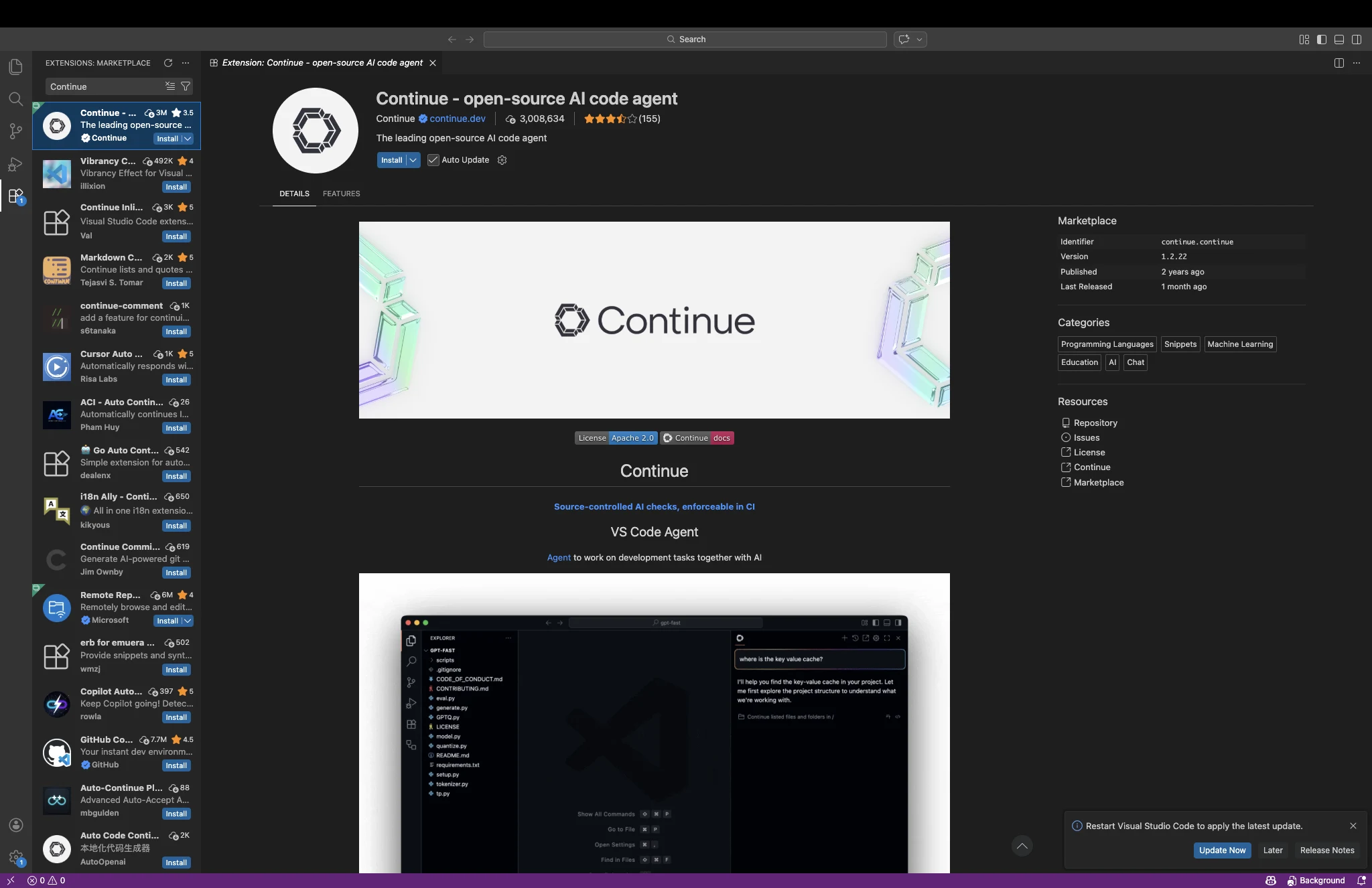
- 開 VSCode → Extensions(
Cmd+Shift+X/Ctrl+Shift+X) - 搜尋 Continue,第一個結果就是
continue.dev出的官方版(identifiercontinue.continue)→ 點 Install - 安裝完左側欄會多一個 Continue 圖示
2. 設定 Continue 連到 LM Studio
Continue 已經內建 LM Studio provider,全程點選就行:
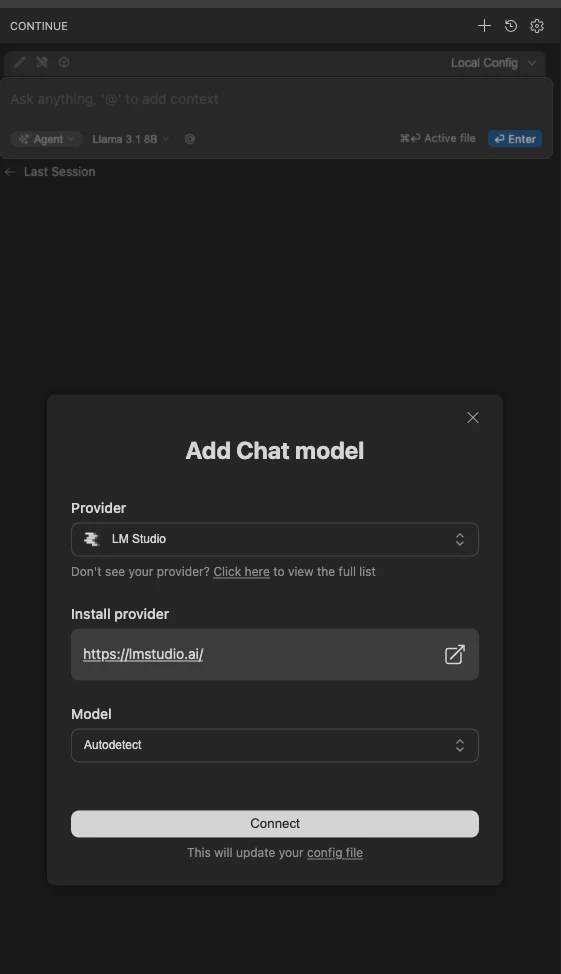
- 開 VSCode 左側 Continue 圖示打開面板
- 點面板右上角的 + 按鈕 → 跳出 Add Chat model 對話框
- Provider 選
LM Studio(Continue 會自動處理 endpoint,不用填網址) - Model 留
Autodetect(會抓你 LM Studio 目前載入中的模型) - 點 Connect — 完成
試試這題:請 Continue 生成一頁式履歷 HTML
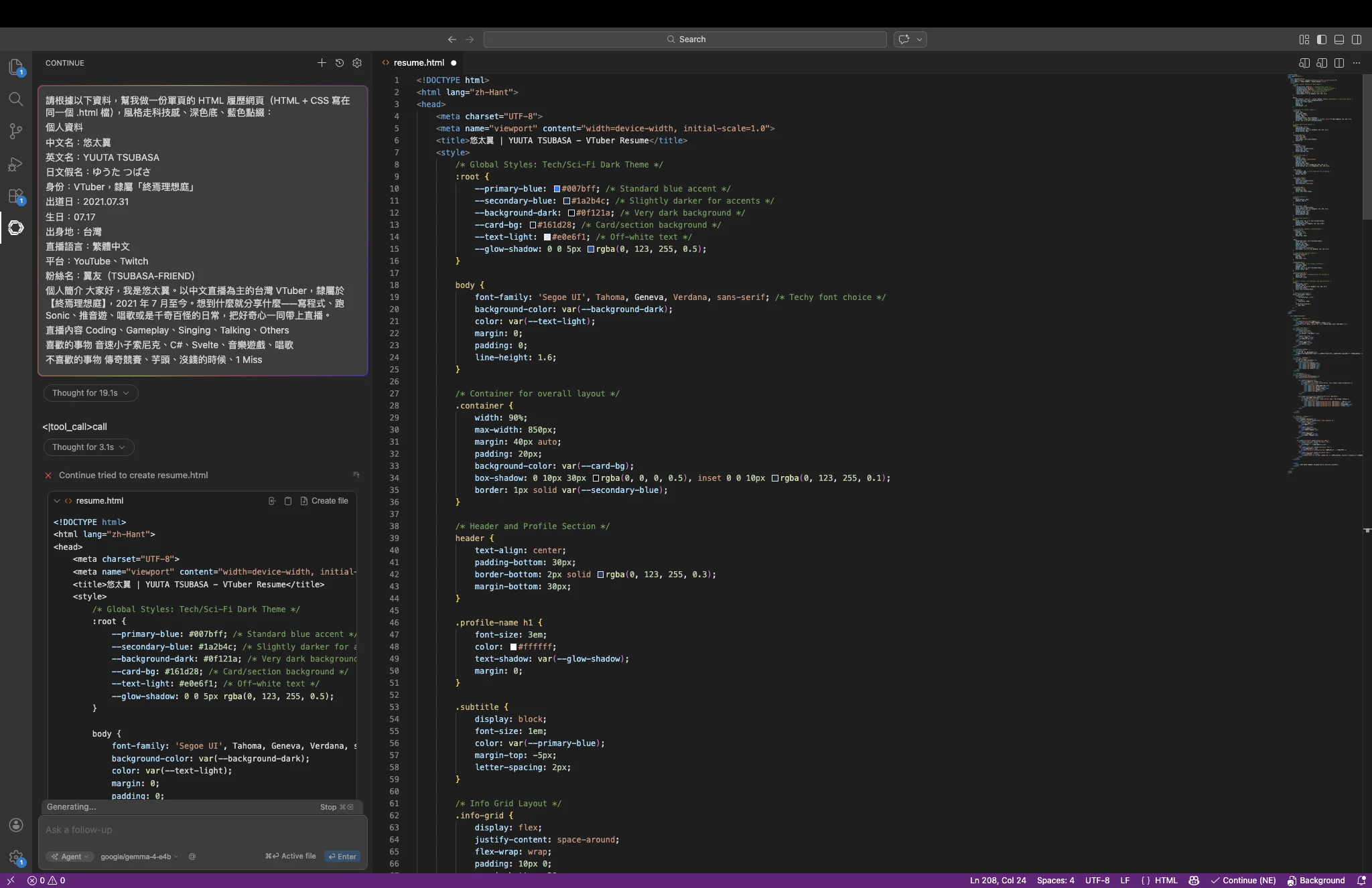
把我的 VTuber 檔案丟給 Continue,請它做出一份 HTML 履歷 — 因為 Continue 接到的是 LM Studio 跑的本機模型,整個生成過程完全在你電腦裡,沒一筆資料外送。
- 在 VSCode 新增一個空白的
resume.html - 左側打開 Continue → 對話框貼上下面這段 prompt
- 用瀏覽器打開
resume.html就是你的本機產履歷
請根據以下資料,幫我做一份單頁的 HTML 履歷網頁(HTML + CSS 寫在同一個
.html檔),風格走科技感、深色底、藍色點綴:個人資料
- 中文名:悠太翼
- 英文名:YUUTA TSUBASA
- 日文假名:ゆうた つばさ
- 身份:VTuber,隸屬「終焉理想庭」
- 出道日:2021.07.31
- 生日:07.17
- 出身地:台灣
- 直播語言:繁體中文
- 平台:YouTube、Twitch
- 粉絲名:翼友(TSUBASA-FRIEND)
個人簡介 大家好,我是悠太翼。以中文直播為主的台灣 VTuber,隸屬於【終焉理想庭】,2021 年 7 月至今。想到什麼就分享什麼——寫程式、跑 Sonic、推音遊、唱歌或是千奇百怪的日常,把好奇心一同帶上直播。
直播內容 Coding、Gameplay、Singing、Talking、Others
喜歡的事物 音速小子索尼克、C#、Svelte、音樂遊戲、唱歌
不喜歡的事物 傳奇競賽、芋頭、沒錢的時候、1 Miss
延伸資源
- LM Studio 官網 — 下載與官方文件
- Visual Studio Code — 文中用到的編輯器
- Continue — VSCode 擴充,將 LM Studio 接成本機 Copilot
- 別再小看本地 AI!Gemma 4 + LM Studio 讓你的電腦變成超級離線 AI 工作站 · PAPAYA 電腦教室 — 本場 Workshop 參考來源